
搜索 K
主题
本文档用于指导用户从发布页下载并安装 Pi 客户端,完成登录、激活、工作区设置,以及 Skill 的安装和使用。按照以下步骤操作,即可完成基础环境准备并开始使用技能对话。
进入发布页后,找到对应系统版本的安装包并点击下载。
建议:
Windows 用户下载
.exe安装包。下载完成后,如浏览器提示“可能不安全”,请确认来源为官方发布页后再继续。
若下载速度较慢,可尝试刷新页面或更换网络环境。
下载地址: 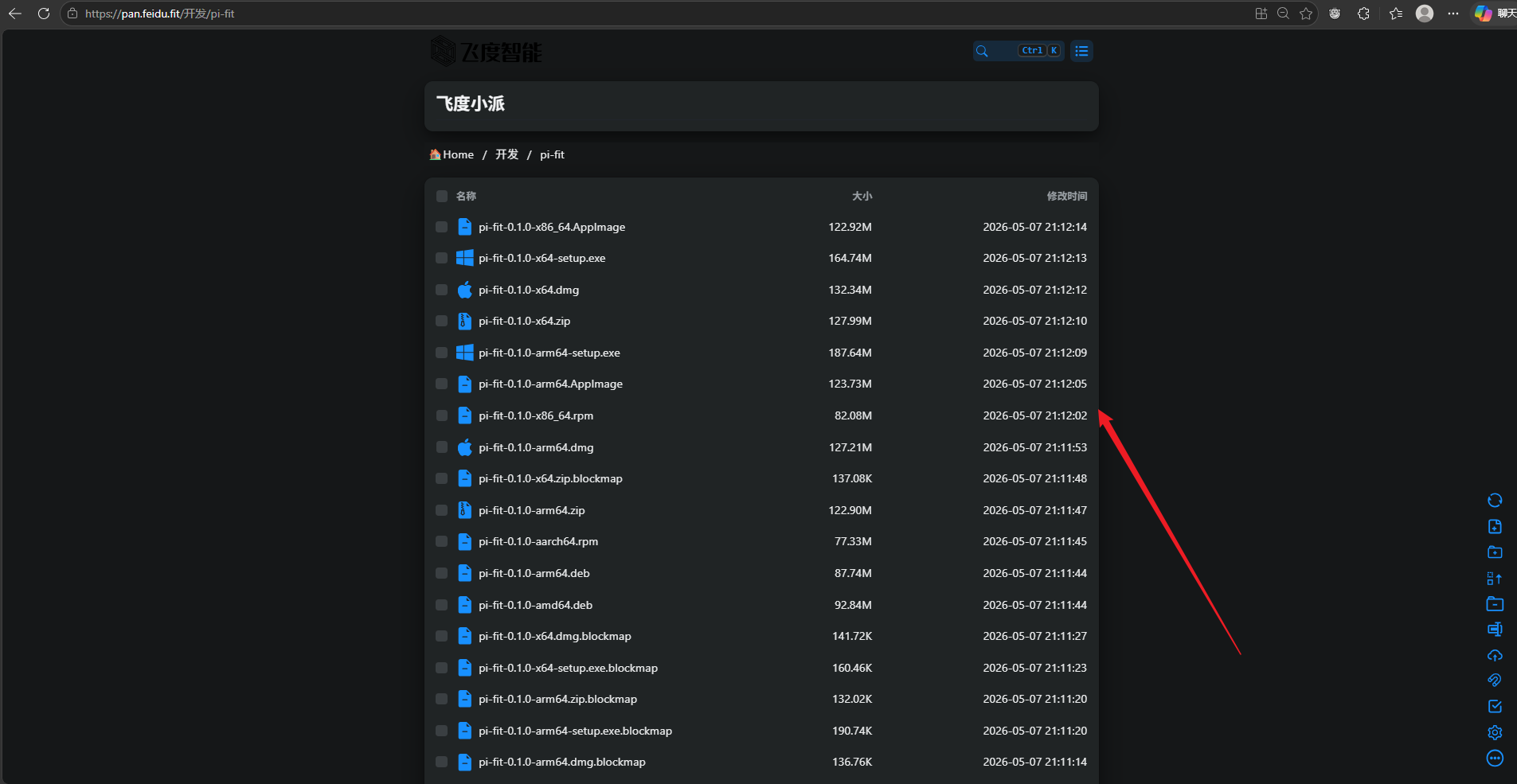
下载完成后,找到安装包文件,双击运行安装程序。 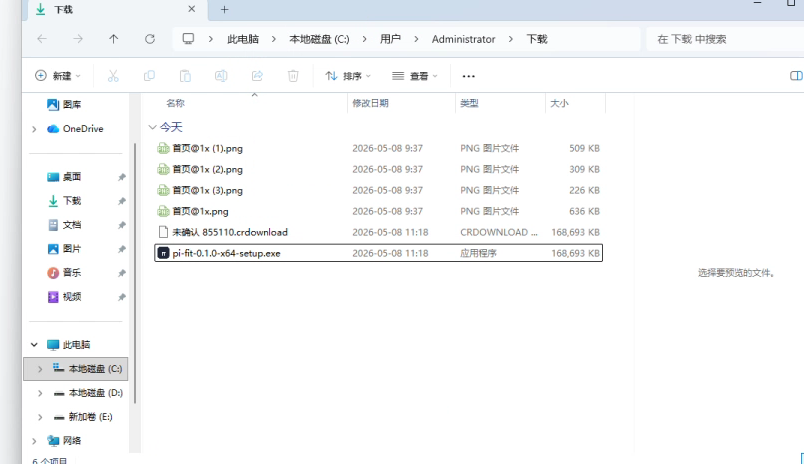
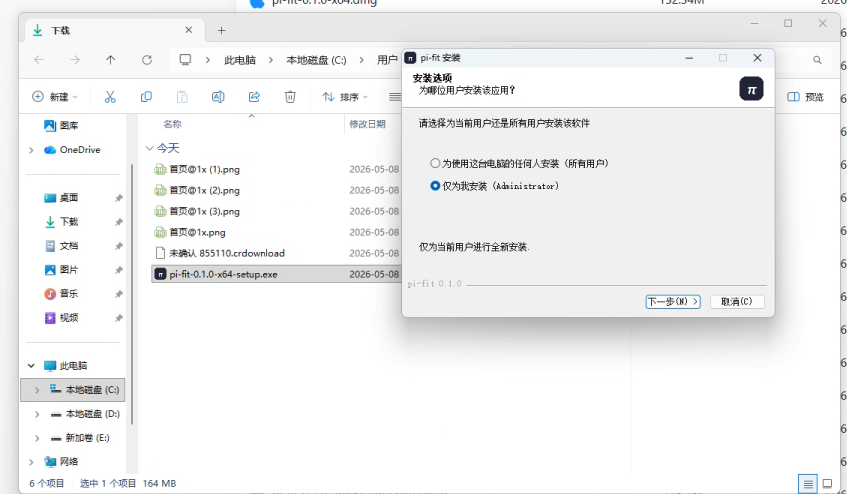
进入安装界面后,根据提示继续操作。通常保持默认安装路径即可,如需安装到指定目录,也可以自行选择。
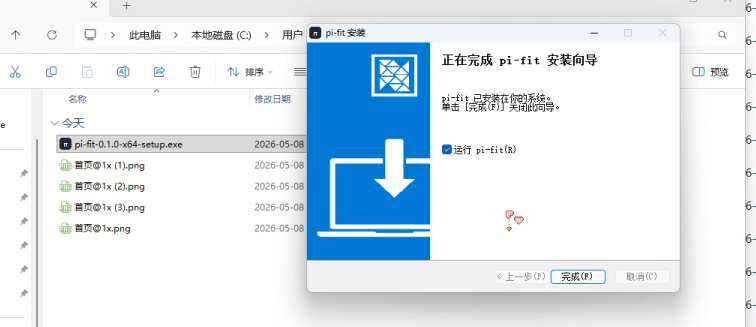
安装完成后,点击 完成 退出安装向导。
安装提示:
如果系统弹出安全确认窗口,请选择允许或继续运行。
如果安装失败,请先关闭正在运行的 Pi 客户端后重试。
建议安装完成后从桌面快捷方式或开始菜单启动程序。
启动 Pi 客户端后,会进入登录页面。 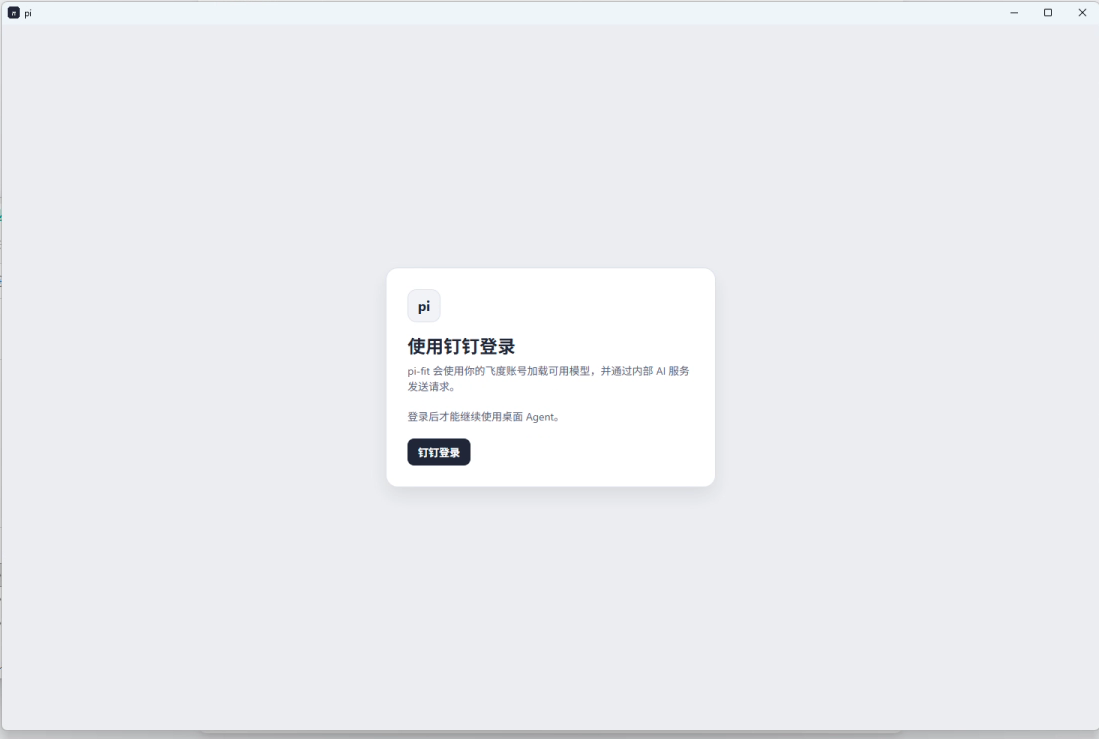
根据页面提示完成登录操作。 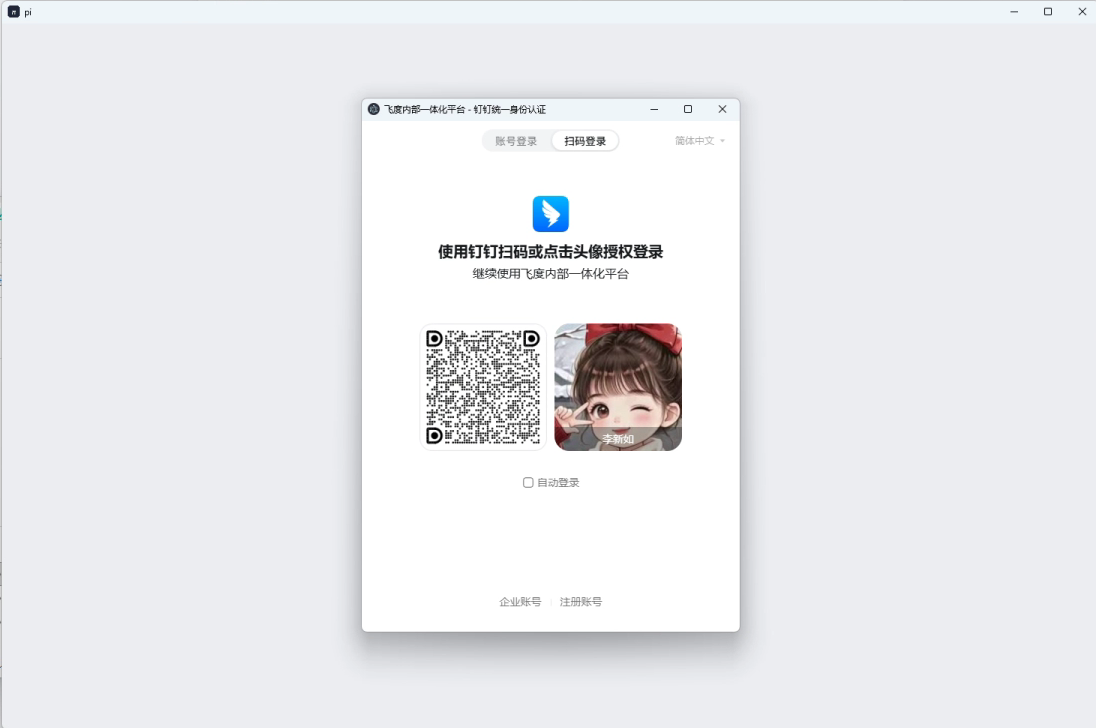
首次使用时可能需要完成账号激活。按照提示等待管理员分配角色后继续。
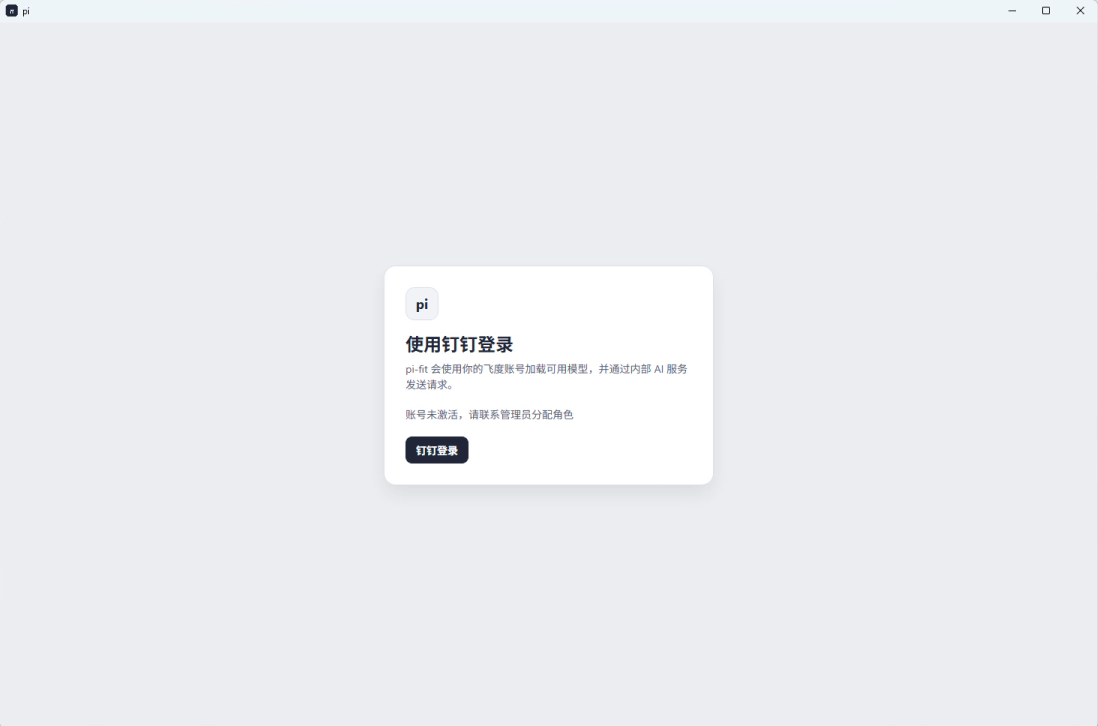
激活完成后,点击 钉钉登录,登录成功后会进入 Pi 首页。 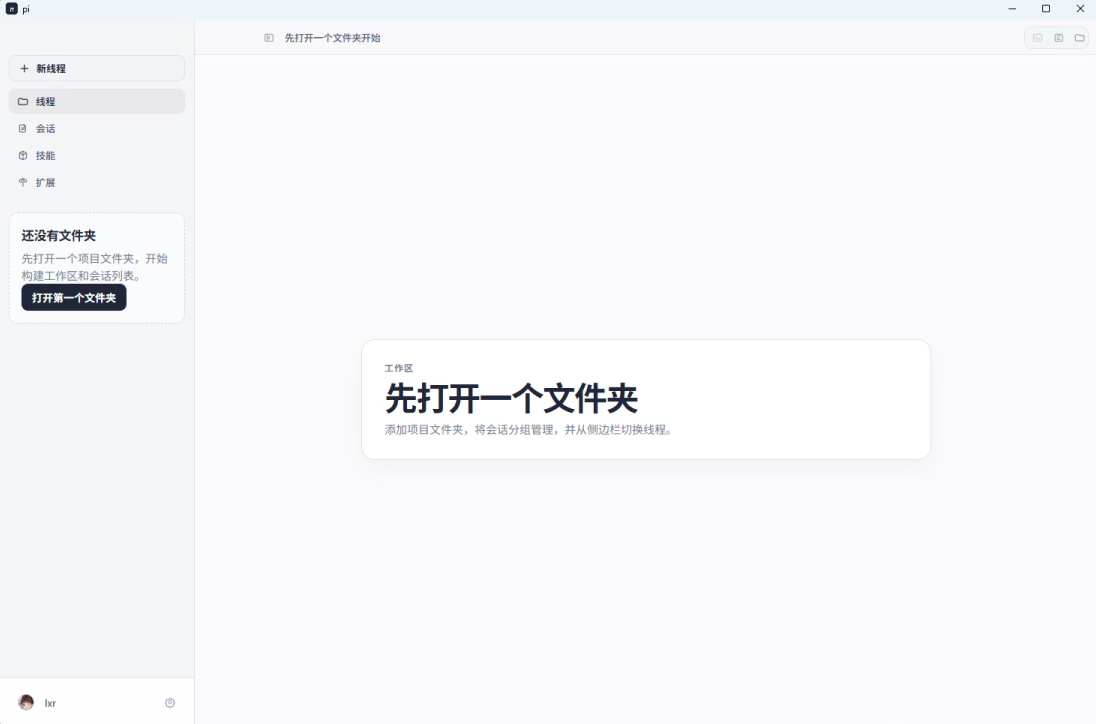
登录说明:
请确保钉钉账号已具备使用权限。
如果扫码或跳转登录失败,请检查网络连接,并重新打开客户端尝试。
如提示账号未授权,请联系管理员开通权限。
进入首页后,需要打开一个工作区。工作区用于存储项目文件、生成文件以及 Skill 运行过程中产生的相关内容。
点击 打开工作区,选择一个本地文件夹作为工作目录。 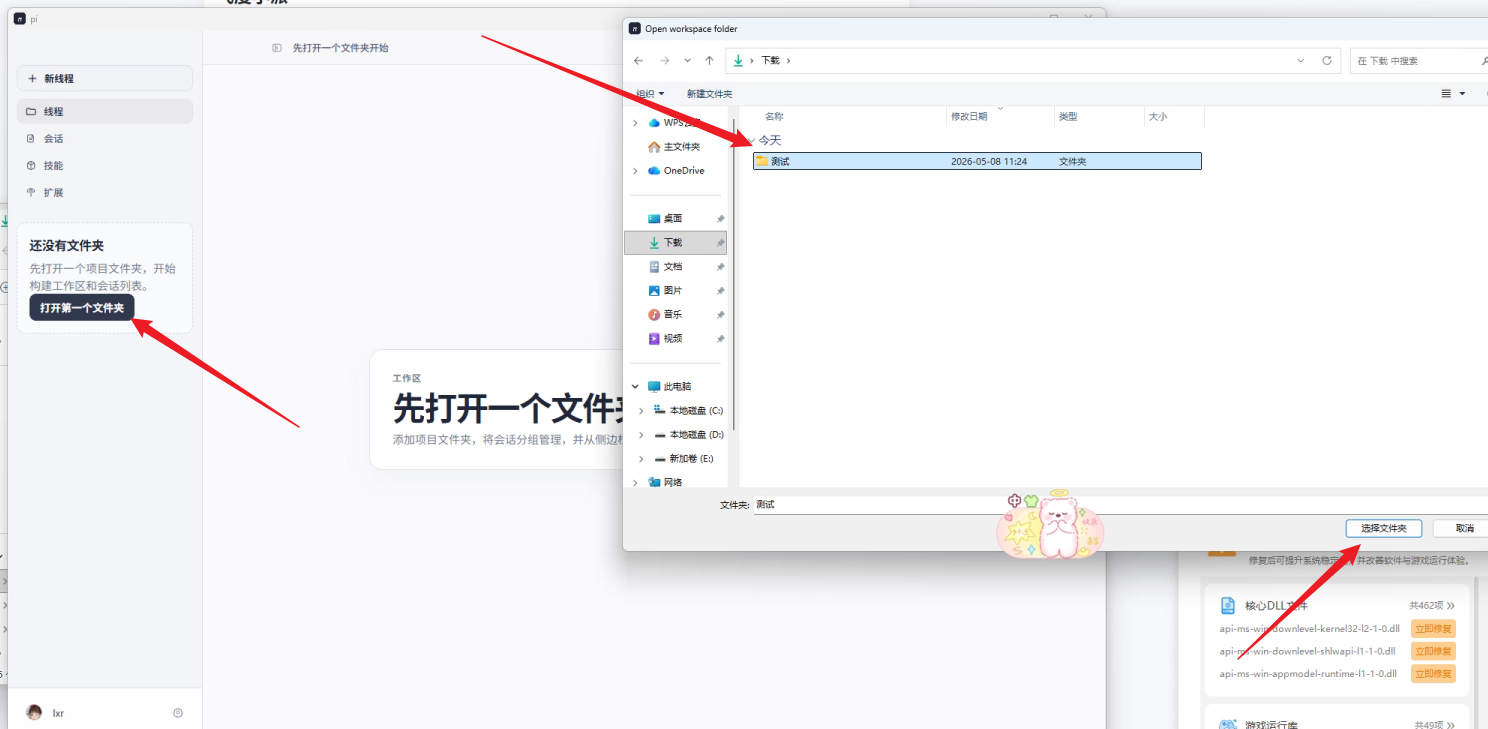
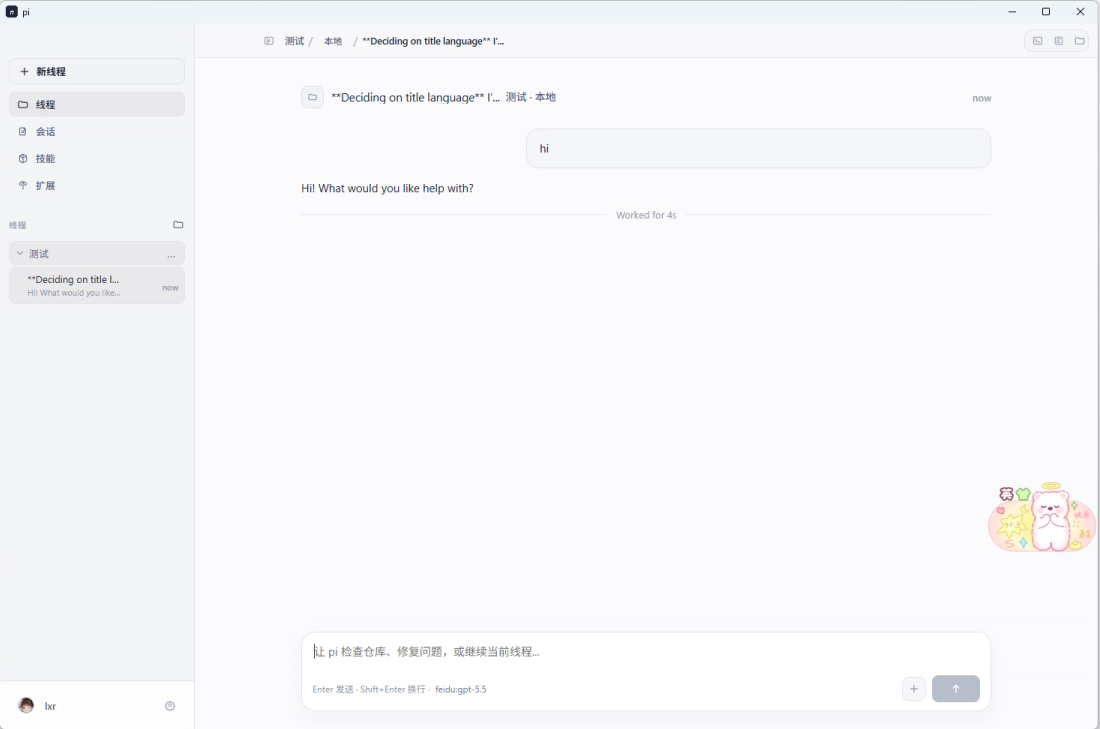
选择完成后,客户端会加载该目录。工作区打开成功后,即可进入正常使用状态。
打开完成后:
正常使用状态:
工作区建议:
建议为每个项目单独创建一个文件夹,便于管理生成内容。
文件夹路径尽量不要包含特殊字符,避免部分工具读取失败。
如果是团队协作项目,可选择共享盘或项目统一目录。
Skill 是 Pi 中的技能扩展,可用于执行特定任务或增强对话能力。进入客户端后,找到 Skill 安装入口。
点击安装 Skill: 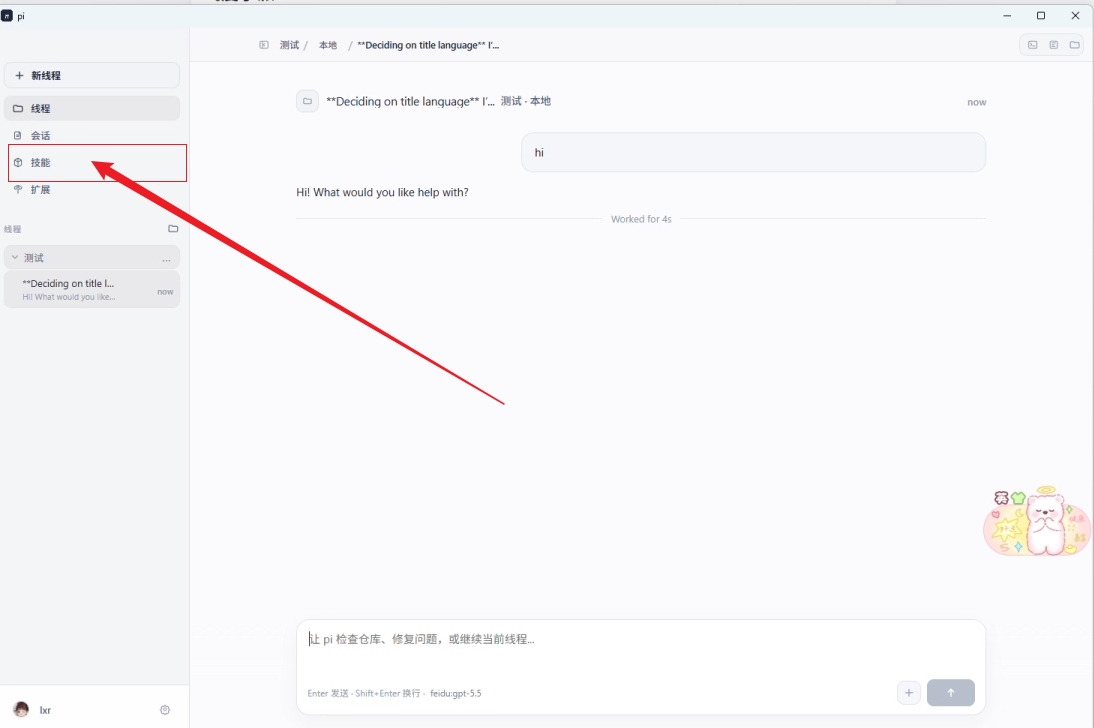
根据提示选择需要安装的 Skill,并确认安装。
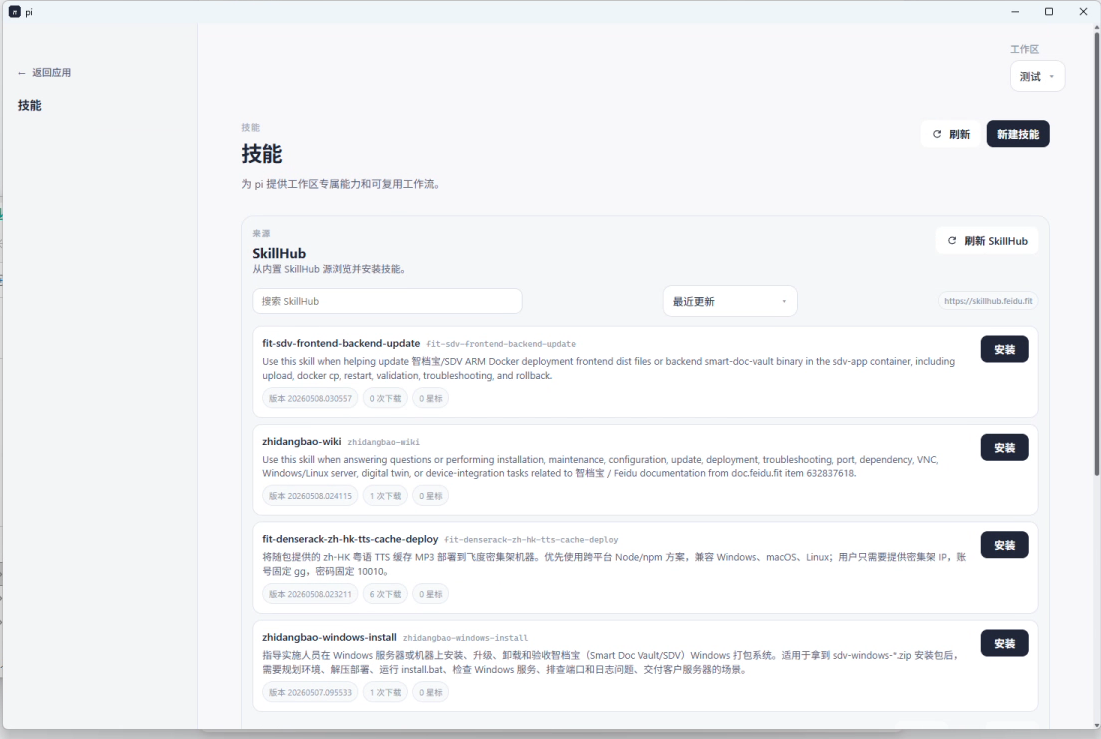
安装完成后,Skill 会出现在可用技能列表中。
注意事项:
安装 Skill 前请确认当前网络正常。
如果安装后没有显示,可尝试重启 Pi 客户端。
如果 Skill 依赖特定文件或环境,请先根据对应说明完成准备工作。
在对话输入框中输入 /,系统会弹出可用技能列表。
使用 Skill:输入 / 选择技能。 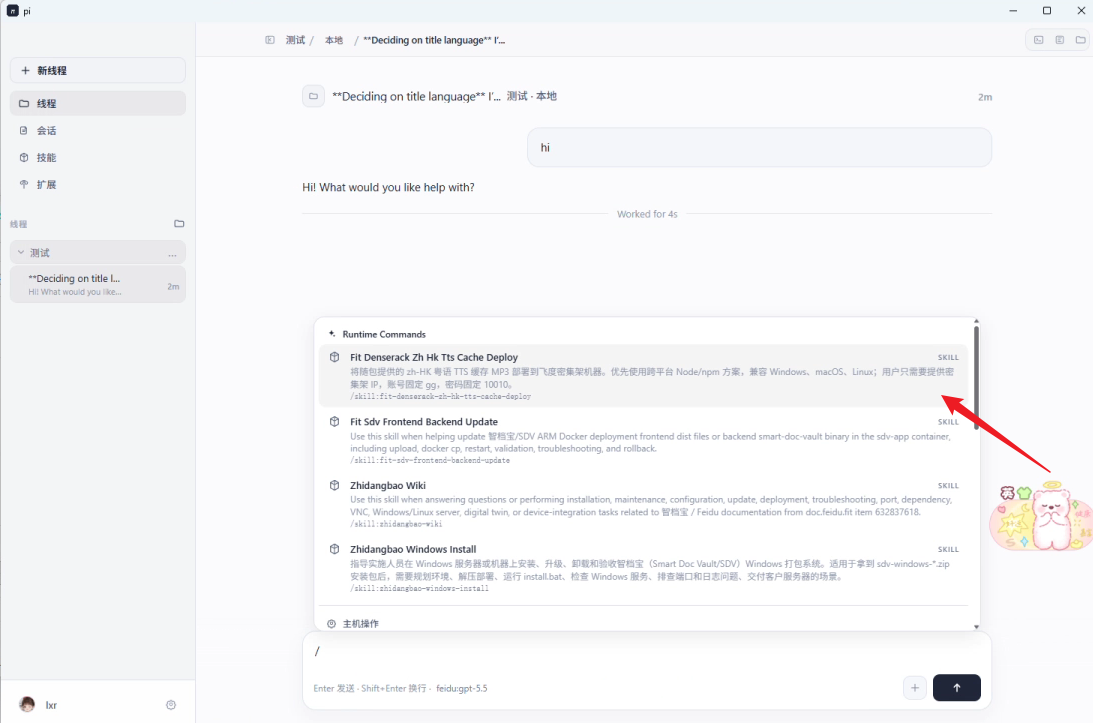
选择目标 Skill 后,输入你的需求或任务描述,即可开始对话。
开始对话: 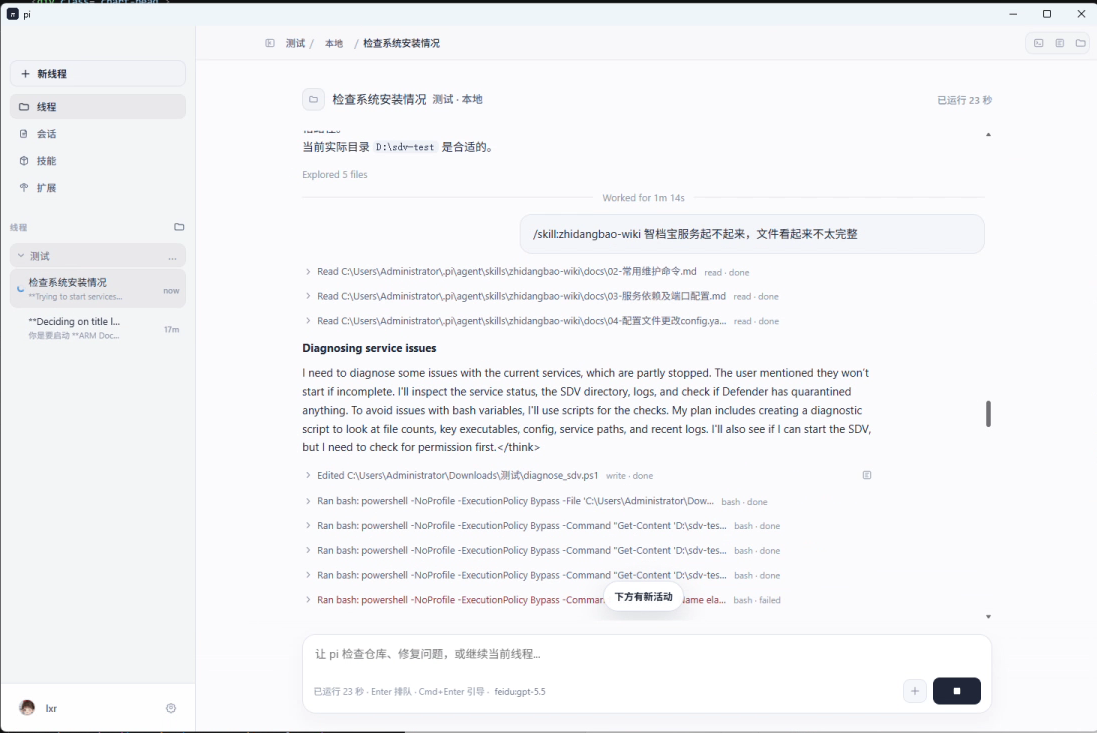
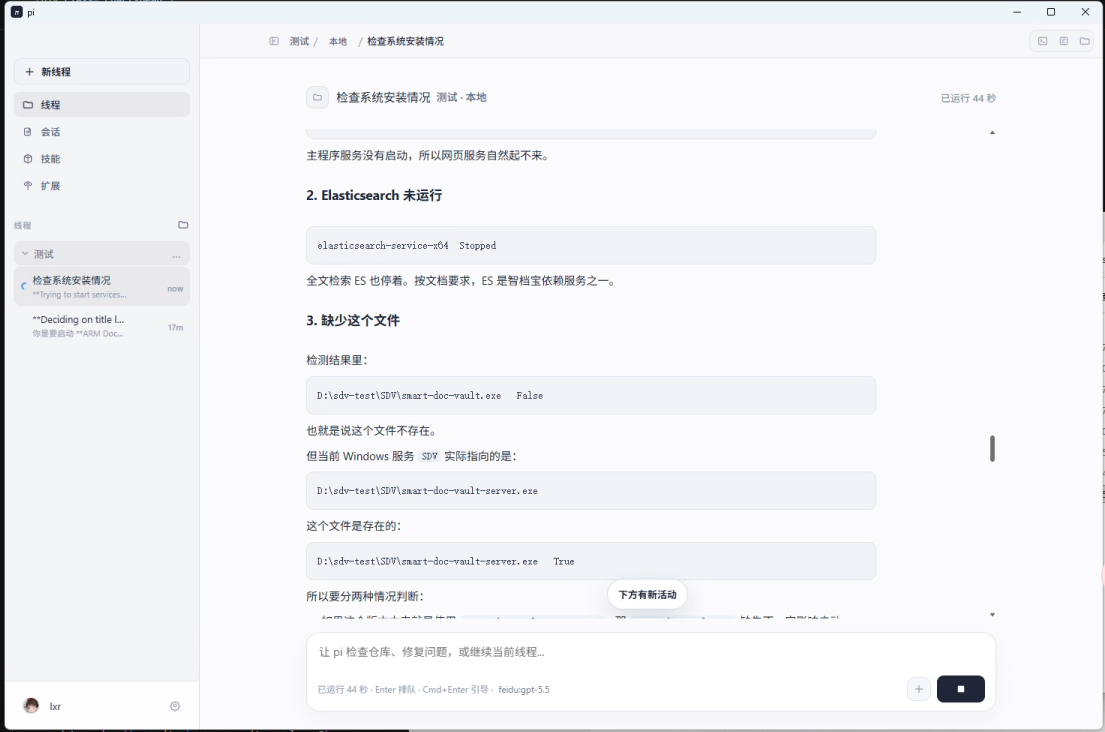
使用建议:
描述任务时尽量明确目标、输入内容和期望输出。
如果任务涉及文件,请先确认文件已放在当前工作区中。
如需修改生成结果,可以继续在对话中说明修改要求。
可以尝试以下方法:
确认安装包是否下载完整。
右键安装包,选择“以管理员身份运行”。
检查杀毒软件或系统安全策略是否拦截。
删除安装包后重新下载。
可以检查:
当前网络是否正常。
钉钉账号是否已开通权限。
客户端版本是否为最新版本。
退出客户端后重新打开再尝试登录。
可以尝试:
重启 Pi 客户端。
确认当前已打开工作区。
在输入框输入 / 查看技能是否出现在列表中。
如仍无法使用,请联系管理员检查 Skill 配置。
建议选择一个专门用于当前项目的文件夹,例如:
D:\PiWorkspace\项目名称
这样可以避免多个项目文件混在一起,也方便后续查找和备份。
打开发布页,下载客户端安装包。
双击安装包,完成安装。
启动 Pi 客户端,登录并完成账号激活。
点击钉钉登录进入首页。
打开工作区,用于存储项目文件和生成内容。
安装所需 Skill。
在输入框输入 /,选择 Skill 并开始对话。
完成以上步骤后,即可正常使用 Pi 客户端和 Skill 功能。